引越し荷造りのコツと梱包方法
引越し時にパソコン(PC)を梱包する方法
この記事で解決すること
- パソコン移動時は、データバックアップと丁寧な梱包が必須です。
- データは外付けドライブやクラウドでバックアップしましょう。
- 梱包はダンボールと緩衝材を使い、PCタイプに応じて行います。
- 古いパソコンはメーカーや回収業者に処分を依頼します。
引越しに際してパソコンをどのように運ぼうかお悩みではありませんか?
精密機械なので、きちんと梱包しないと故障の原因になったり、中のデータが消えてしまったりする恐れがあります
今回はPCの荷造りに関する、様々な疑問やお悩みを解消していきます!
目次
パソコンを引越し業者に運んでもらう場合の注意点
引越し業者は荷物運びのプロですが、引越し時に荷物の紛失や破損等のトラブルが起こることもあります。
そして、引越し業者は荷物を傷つけてしまった時のことを考慮して、「運送業者貨物賠償責任保険」という保険に入っています。
『運送業者貨物賠償責任保険』は、運送業者が運送作業中、委託された荷物に紛失や破損が生じた場合、依頼主に対して負う賠償責任を補償するものです。
原則、引越し業者が加入する保険になるため、依頼主側は保険料を払うことはありません。そのため、契約時はつい見落としがちになってしまいますが、大切な荷物を安心して運んでもらうためにも、依頼する引越し業者が保険に加入しているか、しっかりと確認するようにしましょう。
引用:下記ページ
このように、荷物の紛失や破損に対して補償がありますが、PC内のデータといった「内部故障」は補償していません。
大手引越し業者のサカイ引越しセンターのホームページにも、以下のような記載があります。
パソコンなどの配線は、お客様で取り外し、取り付けをお願いしております。また外損のない内部故障は補償しかねます。特にパソコンは、データのバックアップを必ずしておいてください。データの補償は、いかなる場合もいたしかねますので、ご了承いただきますようお願いいたします。
引用:荷造り(準備)について – よくあるご質問|サカイ引越センター公式サイト
そのため、お持ちのパソコンを引越し業者に運搬してもらう場合、以下の2点が重要です。
- PC内のデータのバックアップをとっておく
- パソコンの梱包をきちんと行う
それぞれの詳細を見ていきましょう。
引越しの際にパソコンのデータをバックアップする3つの方法
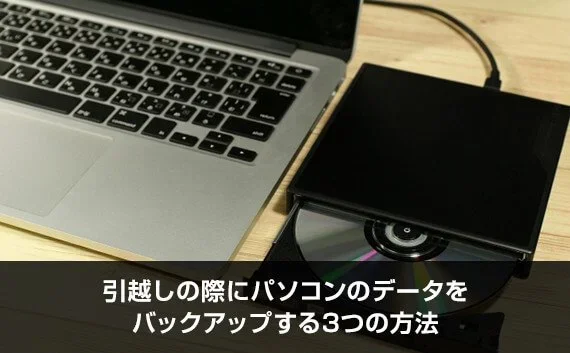
まず、パソコンのデータ全てバックアップする方法はPCによって異なるので、以下を参照していただくか、メーカーへ問い合わせをしてください。
パソコンのデータの移動に関しては、以下3つのアイテムを使う方法があります。
バックアップ方法 | メリット | デメリット |
|---|---|---|
外付けハードディスク | 大量のデータでも移動できる | 容量が多い機種は価格が高め |
USBメモリ | データの移動が手軽でかつ、価格が安い | データを保存できる容量が少ない |
オンラインストレージ | データの移動が手軽にできる | データのアップロードに時間がかかる |
以下でそれぞれを詳しく解説します。
外付けハードディスクを引越しに使う場合
最もおすすめのデータ移動方法は、外付けハードディスク(HDD)を使う方法です。
大量のデータであっても運ぶことができるからです。
近年は大容量のハードディスクでも価格が下がってきており、買い求めやすくなっています。
おすすめの外付けハードディスクをピックアップしているので、参考にしてください。
- バッファロー 外付けハードディスクUSB2.0 2TB
大容量の外付けハードディスクをお探しの方
大容量3TBのため、一つあれば安心して使うことができます。 - Transcend ポータブルハードディスク M3シリーズ 1TB
ポータブル外付けハードディスクをお探しの方
大容量ストレージと安心の耐衝撃性モデルです。
パソコンのデータ引越しにUSBメモリを使う場合
USBメモリを使用してパソコンのデータを移動する方法は、手軽であるというメリットがあります。
ただし、パソコンのデータ全てを移動させるのは難しくなります。USBメモリはパソコン全体のデータを移動させるには容量が少ないからです。
例えば、近年では比較的容量の少なめなノートパソコンでも200~300GB程度のデータ容量があります。
これに対し、USBメモリは大容量のものでも128GBぐらいのため、パソコン内の全てのデータを移せない可能性があるのです。
動画や写真を大量に保存している方など、データ容量が大きくなる場合、USBを使う方法は現実的ではありません。
「一部データのみバックアップをとりたい」という方には、USBメモリは非常に適しています。
以下におすすめのUSBメモリを挙げますので、ぜひ参考にしてください。
- 東芝TOSHOBA USBメモリ 32GB
おすすめのUSBメモリ
小さくて大容量のUSBメモリです。
オンラインストレージをデータ移行に使う場合
オンラインストレージとは、インターネット上にデータを保管しておけるサービスです。
インターネット上にデータが保存されるため、事前に機器を購入する必要がなく、手軽にデータを移動することができます。
デメリットとしては、データのアップロードやダウンロードに時間がかかることと、無料で利用する場合の容量が限られることです。
以下に、主なオンラインストレージサービスをまとめていますので、参考にしてください。
ストレージ名 | 無料で提供されている容量 | 備考 |
|---|---|---|
2GB | 無期限でファイルの保存が可能。 | |
15GB | Googleアカウントがあればすぐに使用ができ、無期限でファイルの保存が可能 | |
5GB | マイクロソフトが提供するオンラインストレージ。リアルタイムでの共同編集が可能。 | |
50GB | 無料で使えるオンラインストレージの中ではトップクラスの50GB。 | |
10GB | スマホアプリ、PCでのファイル同期ができます。 |
※各ストレージの詳細は2017年10月現在の情報を掲載しています
ここまではデータのバックアップ手段をご紹介してきましたが、次は、パソコンの梱包・荷造り方法について解説していきます。
引っ越し時のパソコンの梱包方法
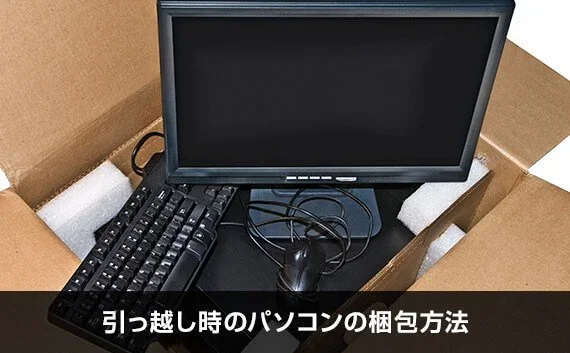
引っ越しにあたって、パソコンの梱包前にまずは必要なものを揃えましょう。
梱包にはこちらが必要です。
- ダンボール箱
- ガムテープ
- 毛布やタオル
- 新聞紙
- プチプチ(緩衝材)
それでは、デスクトップとノートに分けて、梱包方法をご紹介していきます。
デスクトップPCの梱包方法
デスクトップPCの梱包方法をご説明します。
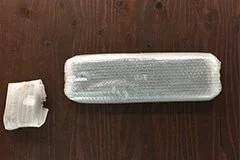 | 1.ケーブル類や付属品をデスクトップPCから取り外して、緩衝材で包みテープで固定します。 |
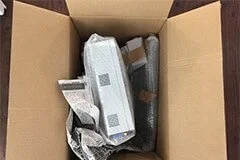 | 2.ダンボールの底に緩衝材や新聞紙を敷き詰めます。 |
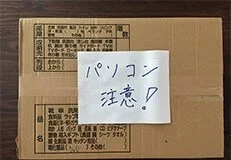 | 3.めいっぱい緩衝材を詰めた後に蓋をして、目立つ場所に「パソコン注意」と「天井」を記載して完成です。 |
パソコンモニターの梱包方法
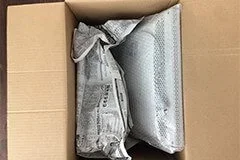
モニターの梱包方法で重要なのは、液晶画面を傷つけないようにすることです。
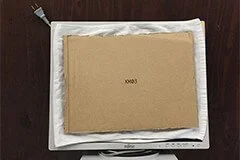 | 1.モニターの液晶画面にタオルをあててダンボールで固定します。 |
 | 2.ダンボールに緩衝材や新聞紙を敷き詰め、モニターをいれます。 |
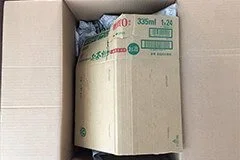 | 3.隙間をしっかり埋めて、上から荷物を置かれたときのために、小さく切り取ったダンボールを被せておきましょう。 |
PCケーブルの梱包方法
PCケーブルの梱包をご紹介します。
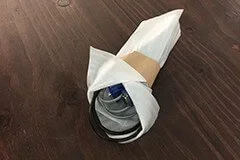 | ケーブルをタオルや緩衝材で包みます。 |
ノートパソコンの梱包方法
ノートパソコンの梱包方法はデスクトップPCと基本は同じです。
では、見ていきましょう。
 | まず、ダンボール、タオルや毛布、緩衝材、テープを準備します。 |
引っ越しに際するパソコンの処分方法
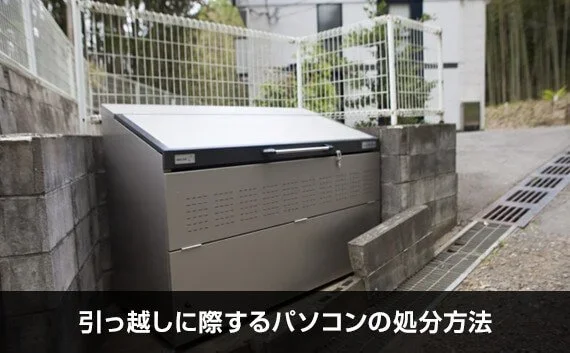
引っ越しに際してパソコンを処分したいとお考えの方は、自治体で捨てることができないので注意してください。
パソコンの処分は「資源有効利用促進法」によって定められています。
パソコンは資源有効利用促進法により、メーカーによる回収・リサイクルが義務づけられています。使用済みパソコンは排出者により「事業系パソコン」と「家庭系パソコン」とに分けられ、事業系パソコンについては平成13年4月から、家庭系パソコンについては平成15年10月から法律に基づいた回収・リサイクルが行われています。
そのため、パソコンの処分方法は以下のとおりです。
- パソコンの製造元メーカーに回収してもらう
基本的な処分方法、主な製造メーカーの問い合わせ先は以下を参考にしてください。 - 不用品回収業者に依頼する
下記の記事を参考にしてください。
まとめ
引っ越しの際には、パソコンと内部のデータを守るために、以下の注意が必要です。
- データのバックアップをとっておく。
- きちんと梱包を行う
また、パソコンは自治体では処分できないため、製造元メーカーまたは、不用品回収業者に処分を依頼してください。
大切なパソコンを守るために、事前に注意点とポイントをおさえてから梱包をはじめましょう!
全国の引越し業者・引越し会社一覧
引越し料金シミュレーション
料金の目安
計算中...
最安値
------円
最高値
------円
引っ越し見積もり費用の相場と引越し業者の料金を比較!
引越し侍では、引っ越し見積もり費用の相場と料金を比較できる2つのWebサービスを提供しています。
- 一括見積もり
- 複数の引越し業者から電話・メールで料金をお知らせ
- 予約サービス
- ネットから引越し業者の見積もり料金と相場を確認
一括見積もりサービスは一度に複数の引越し業者へ見積もりの依頼ができます。
一括見積もりは依頼後に引越し業者から折り返し連絡が入るデメリットがあるため、電話を迷惑に感じる人は「予約サービス」がおすすめです。
これらの引っ越し見積もりサービスではあなたの引っ越しにかかる費用相場も紹介しています。
どの程度の金額が引っ越しに必要になるのか料金の目安としてご利用いただけます。
また、複数の見積もりを比較して安い引越し業者を見つけることができます!
<引っ越しの見積もりが確認できる引越し業者一覧>









他にもカード払いに対応した引越し業者など405社と提携
引越し業者はどこがいいか選び方に迷ったら「料金」「口コミ・評判」「サービス内容」「満足度ランキング」をポイントにしましょう。
サービスの利用後には「引っ越しの準備・手続きやることリスト」などのプレゼント特典や各種キャンペーンをご用意しています。
単身の小さな引っ越しから・家族やオフィスの移転まで24時間無料で簡単に見積もりの依頼ができます。
格安で引っ越しをしたい方は是非ご利用ください!